Sommaire
1Bienvenue
Deux outils maison, un seul compte. Marbelink organise le travail de l’équipe ; QuaiZéro suit la rentabilité des magasins Intermarché dont le cabinet s’occupe.
Marbelink
L’outil de l’équipe : calendrier, suivi des tâches par dossier, fichiers, accès clients, aide à l’encodage, messages, visio et assistant IA.
QuaiZéro
Les contrôles de rentabilité d’un point de vente : réceptions, factures, marges, personnel, charges, casses, inventaire, objectifs.
Se connecter
Pour créer votre compte (une seule fois) :
- Ouvrez marbelink.com et cliquez sur Créer un compte.
- Indiquez votre nom, votre e-mail professionnel et un mot de passe (6 caractères minimum), puis Créer mon compte.
- L’écran « Compte en attente de validation » s’affiche : un administrateur doit valider votre accès. Dès qu’il l’a fait, Marbelink s’ouvre tout seul.
- Les fois suivantes : e-mail + mot de passe, puis Se connecter. Mot de passe perdu ? Cliquez sur Mot de passe oublié ?.
Pour ouvrir QuaiZéro :
- Dans Marbelink, allez dans Apps › QuaiZéro (ou tapez l’adresse ci-dessus).
- C’est tout : vous êtes déjà connecté, c’est le même compte. Si QuaiZéro affiche « Connectez-vous d’abord à Marbelink », connectez-vous à Marbelink dans le même navigateur, puis revenez.
La visite guidée de Marbelink se relance à tout moment : ⚙ Paramètres (en bas du menu) › Revoir le tutoriel. Se déconnecter d’une des deux apps vous déconnecte des deux. Pour installer Marbelink sur votre téléphone, voyez la partie « Sur le téléphone ».
2Marbelink au quotidien
Le menu de gauche donne accès à chaque onglet. Les pastilles roses indiquent ce qui demande votre attention. Tout se met à jour en direct pour toute l’équipe.
Tableau de bord
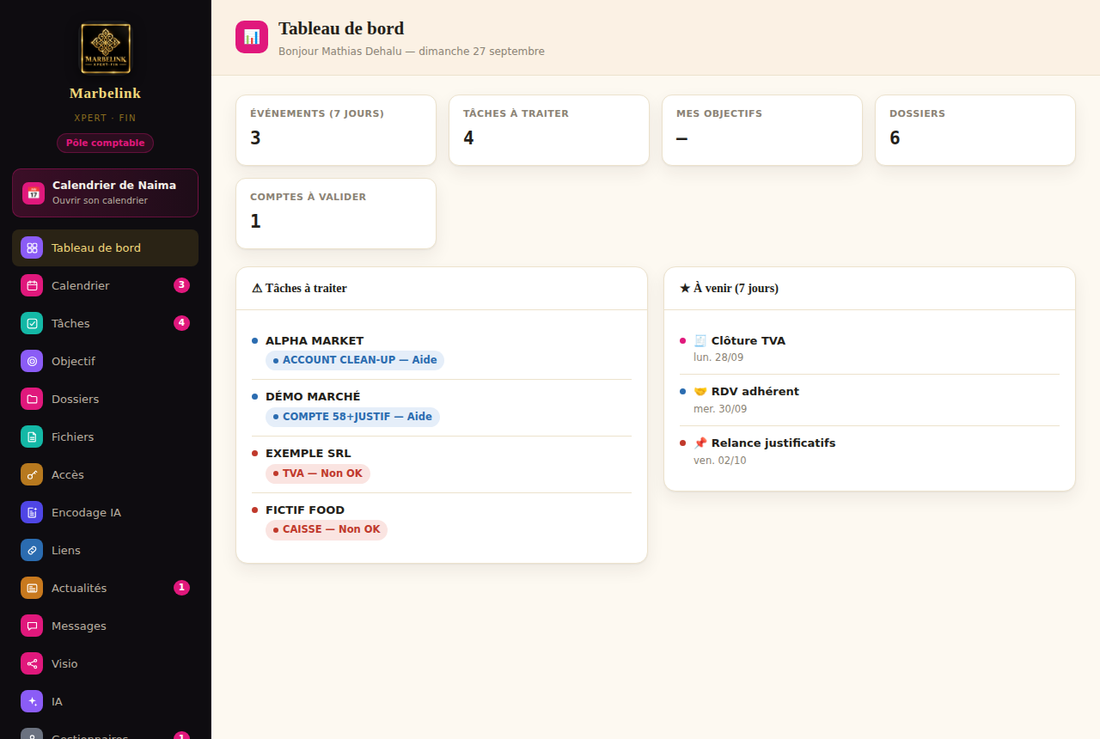
C’est la page d’accueil : événements des 7 prochains jours, tâches à traiter (statut « Aide » ou « Non OK »), vos objectifs et le nombre de dossiers. Cliquez sur une ligne pour ouvrir directement la tâche ou l’événement.
Tâches
Un tableau par dossier et par catégorie (QUADRI, ACCOUNT CLEAN-UP, MARGES, TVA, COMPTE 58+JUSTIF, CAISSE, FRAIS PERSO, FINANCIER).
Pour changer un statut :
Cliquez sur la case, autant de fois que nécessaire. Le statut tourne dans cet ordre :
Pour ajouter une note ou un document à une tâche :
- Cliquez sur le petit bouton 📝 à côté de la case.
- Écrivez votre note puis Enregistrer la note.
- Glissez un document dans la zone « Documents joints » (ou cliquez pour le choisir).
- Le bouton 📝 porte alors un point rose. Le document apparaît aussi dans l’onglet Fichiers du dossier, avec la mention « Tâche : … ».
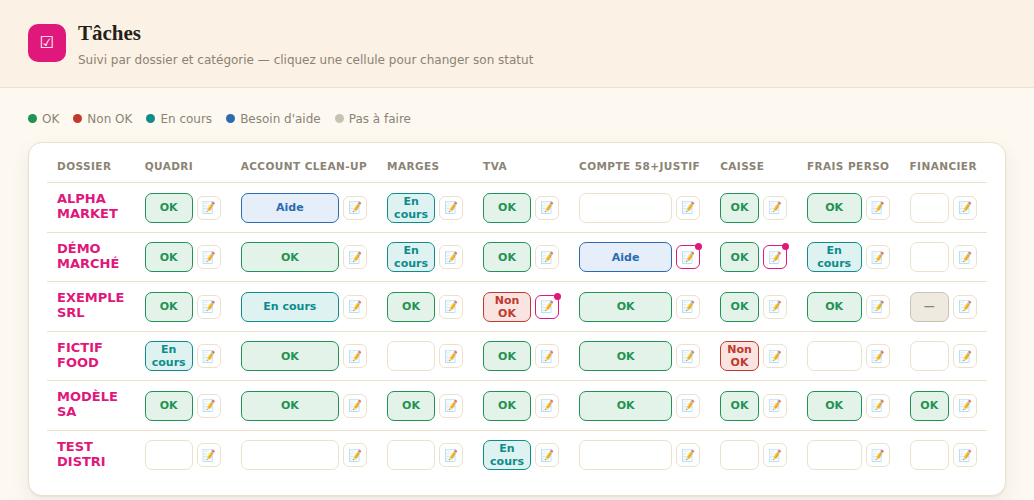
Mettez « Aide » quand vous êtes bloqué : la tâche remonte dans le tableau de bord de chacun et dans le résumé envoyé le lundi.
Calendrier & rappels
Chacun a son calendrier. Le menu en haut permet de passer de Mon calendrier au calendrier partagé d’un collègue. Les rendez-vous créés dans QuaiZéro y apparaissent aussi.
Pour créer un événement avec rappel par e-mail :
- Cliquez sur le + du jour voulu (ou sur un événement existant pour le modifier).
- Remplissez le titre, la date, la couleur, l’emoji, la personne concernée (client ou contact) et les notes.
- Sous « Rappel par email », cochez les collègues à prévenir.
- Cliquez sur Enregistrer. Le rappel part automatiquement vers 7 h le jour de l’événement, vers vous et les personnes cochées.
- Besoin de prévenir tout de suite ? Envoyer le rappel envoie l’e-mail immédiatement.
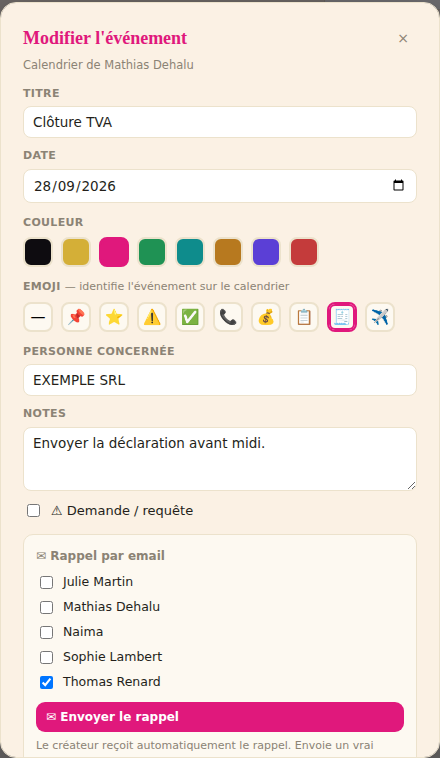
- Demande / requête : cochez cette case pour une demande à suivre (elle figure dans le résumé hebdomadaire).
- Notes de l’équipe : sous l’événement, chacun peut ajouter une note.
- Résumé du lundi : chaque lundi vers 7 h, un e-mail récapitule les événements de la semaine, les tâches « Aide » / « Non OK » et les demandes en attente.
- Vous modifiez vos événements ; ceux d’un collègue restent en lecture.
Dossiers & Fichiers
Dossiers : cliquez sur un dossier pour ouvrir sa fiche : Informations générales (adhérent, directeur du magasin, n° TVA, adresse, téléphone, chef caissier…), Contacts & téléphone et une Note interne. Complétez ces champs quand vous avez l’information : toute l’équipe en profite. Pour créer un dossier, utilisez le bouton « + » de l’onglet Dossiers. Seul un administrateur peut supprimer un dossier : cela effacerait aussi toutes ses données QuaiZéro.
Pour déposer un fichier :
- Onglet Fichiers : cliquez sur le nom du dossier pour le déplier.
- Glissez le fichier dans la zone « Glissez un fichier ici », ou cliquez dessus pour le choisir.
- Cliquez sur le nom d’un fichier pour le télécharger. La croix ✕ supprime un fichier que vous avez déposé.
Accès confidentiel
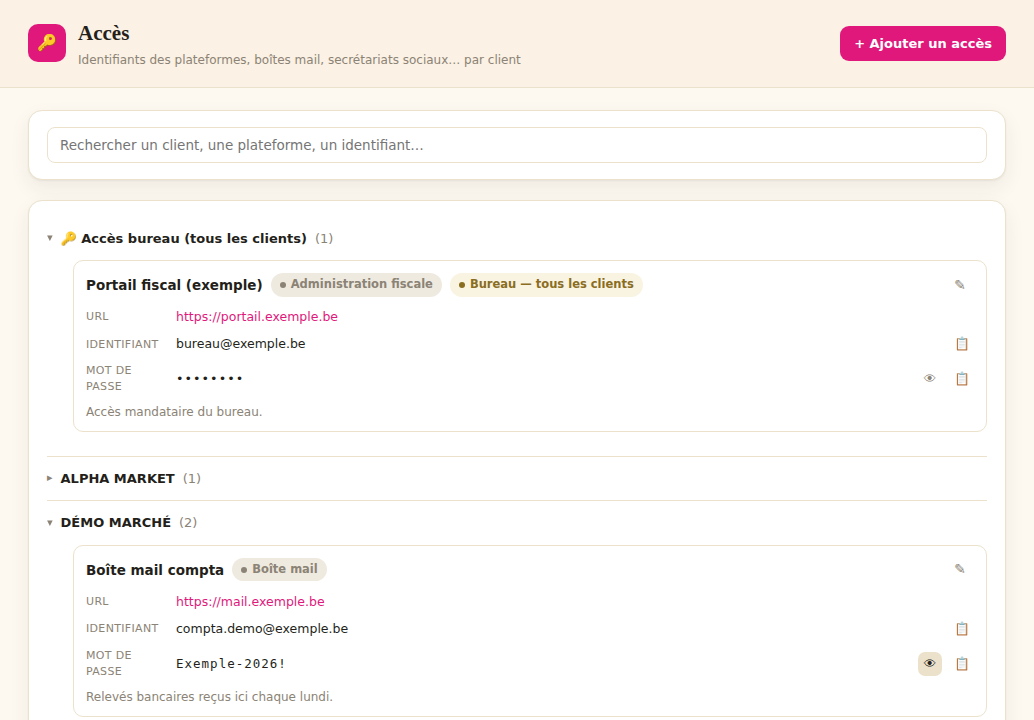
Le répertoire des identifiants des clients : boîtes mail de compta, secrétariat social, administration fiscale, banque… Une fiche peut concerner un client, plusieurs clients ou tout le bureau (groupe « Accès bureau » en haut de la liste).
Pour retrouver et utiliser un mot de passe :
- Tapez le nom du client ou de la plateforme dans la barre de recherche.
- Dépliez le groupe du client.
- Cliquez sur l’œil 👁 : le mot de passe s’affiche 20 secondes puis se masque tout seul. Le bouton 📋 le copie sans l’afficher.
Pour ajouter un accès :
- Cliquez sur + Ajouter un accès.
- Remplissez la plateforme, la catégorie, l’URL, l’identifiant, le mot de passe et, si utile, une note.
- Sous « Concerne », choisissez Un seul client, Plusieurs clients ou Tous les clients (accès bureau), puis Enregistrer. Le crayon ✎ permet de modifier une fiche.
Chaque affichage ou copie d’un mot de passe est enregistré dans un journal. Ne recopiez jamais un mot de passe ailleurs (Excel, e-mail, Teams, post-it) : il est à sa place dans Accès.
Encodage IA
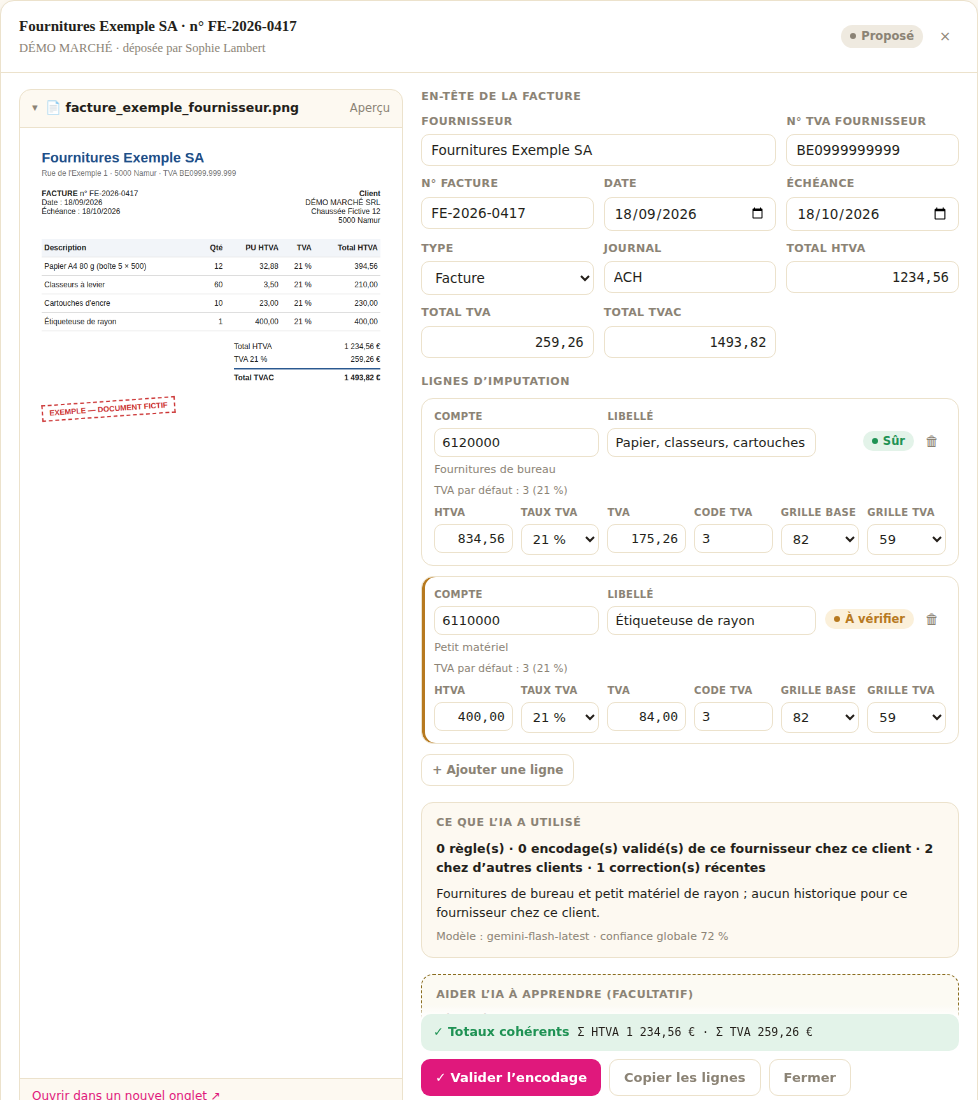
Vous hésitez sur l’encodage d’une facture d’achat ? L’IA propose l’imputation Adfinity (compte, taux, code TVA, grilles). Vous corrigez, vous validez, et elle s’en souvient pour les factures suivantes du même fournisseur.
- Choisissez le dossier (le client).
- Glissez la facture (PDF ou photo, 8 Mo maximum), puis Analyser avec l’IA. Comptez 20 à 60 secondes.
- Vérifiez l’en-tête et chaque ligne. La pastille Sûr / À vérifier / Incertain indique la confiance ; cliquez dessus pour lire le « Pourquoi ? ».
- Corrigez si besoin. En bas, le contrôle des totaux doit afficher « Totaux cohérents ».
- Facultatif : écrivez une Règle à retenir (ex. « chez ce fournisseur, le transport va en 613 ») et choisissez à quoi elle s’applique.
- Cliquez sur Valider l’encodage, puis encodez la facture dans Adfinity. Copier les lignes les copie au format tableur.
C’est une aide : l’encodage officiel se fait toujours dans Adfinity, par vous. Relisez chaque ligne avant de valider : une erreur validée serait « apprise » par l’IA.
Messages & Visio
- Messages : le fil d’équipe est visible de tous. Cliquez sur un collègue dans la liste de gauche pour lui écrire en privé.
- Visio : Générer un lien instantané crée une salle de réunion qui s’ouvre dans Marbelink, sans compte. Vous pouvez aussi coller un lien Teams, Zoom ou Meet, puis Ajouter à la liste. Les liens restent enregistrés pour la suite.
IA (assistant)
- + Nouvelle conversation, puis tapez votre question (TVA, procédure, dossier…).
- Besoin de lui montrer un document ? Le trombone 📎 joint une image, un PDF, un Word ou un Excel (10 Mo maximum).
- Vos conversations sont enregistrées et privées : rouvrez-les depuis la colonne de gauche, ou supprimez-les avec ✕.
L’IA peut se tromper, surtout sur des taux ou des règles précises. Vérifiez toujours dans une source officielle avant de l’appliquer.
Les autres onglets
| Onglet | À quoi il sert |
|---|---|
| Objectif | Vos objectifs personnels : ajoutez-les, cochez-les quand c’est fait. |
| Liens | Les sites utiles de l’équipe (MyMinfin, Intervat…). Ajoutez-en avec un titre et une URL. |
| Actualités | Les informations pour toute l’équipe : + Publier. |
| Apps | Les outils disponibles (QuaiZéro, Encodage IA) et les demandes d’app : décrivez l’entrée, le traitement et le résultat attendu, joignez un fichier d’exemple. Les collègues votent 👍. |
| Gestionnaires | Réservé aux administrateurs : validation des comptes, rôles, calendriers partagés, journal d’activité. |
| ⚙ Paramètres | Changer son mot de passe, activer les notifications, installer l’app, revoir le tutoriel. |
Sur le téléphone
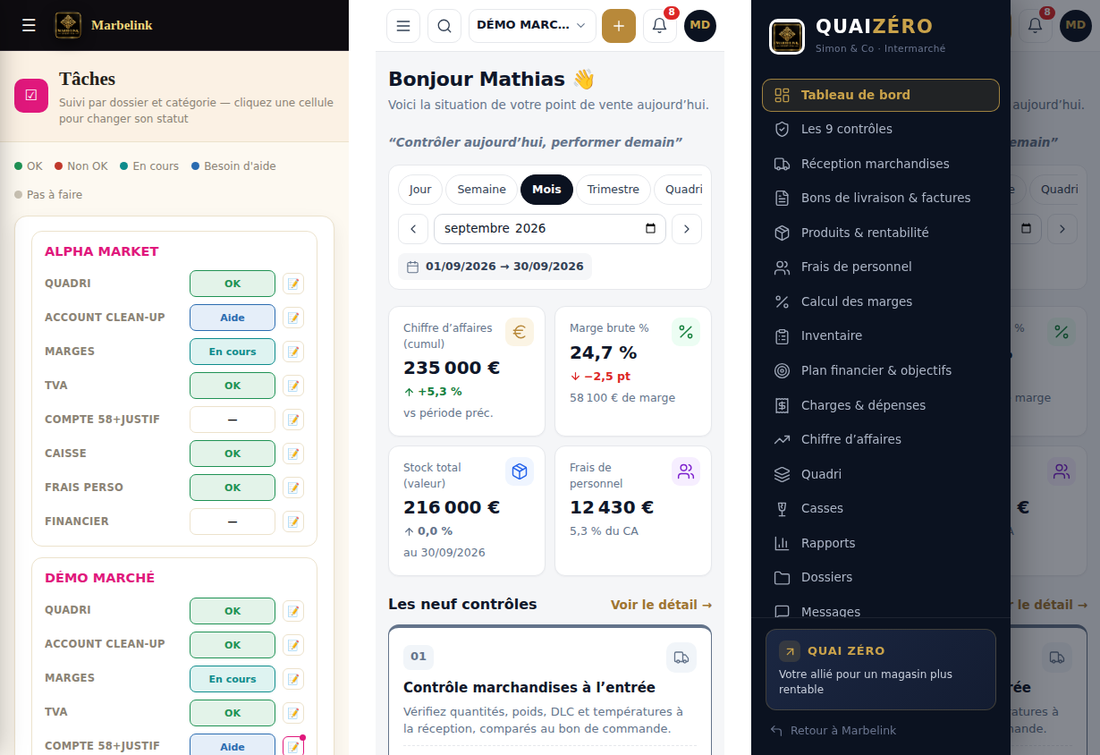
Les deux apps s’adaptent au téléphone (menu ☰ en haut à gauche). Vous pouvez installer Marbelink comme une application :
- Android, Chrome ou Edge : ⚙ Paramètres › Application › Installer.
- iPhone / iPad : ouvrez le site dans Safari, bouton Partager › « Sur l’écran d’accueil ».
- Pour recevoir les notifications (nouveaux messages, liens de visio) : ⚙ Paramètres › Notifications › Activer, sur chaque appareil (le réglage est propre au téléphone ou à l’ordinateur).
3QuaiZéro
QuaiZéro regroupe les 9 contrôles de rentabilité d’un point de vente. Chaque « société » est un dossier Marbelink. Les chiffres (C.A., marge, personnel, charges) sont calculés de la même façon sur toutes les pages.
Les principes à connaître
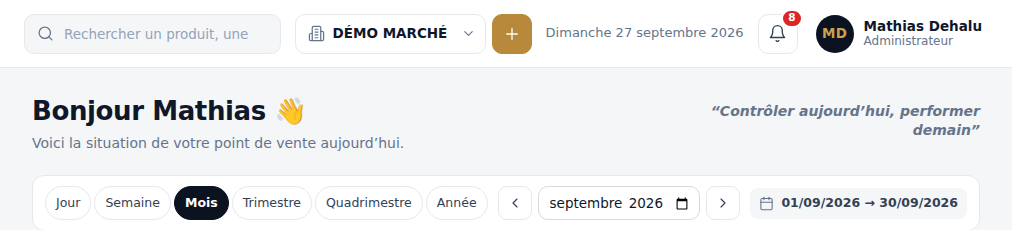
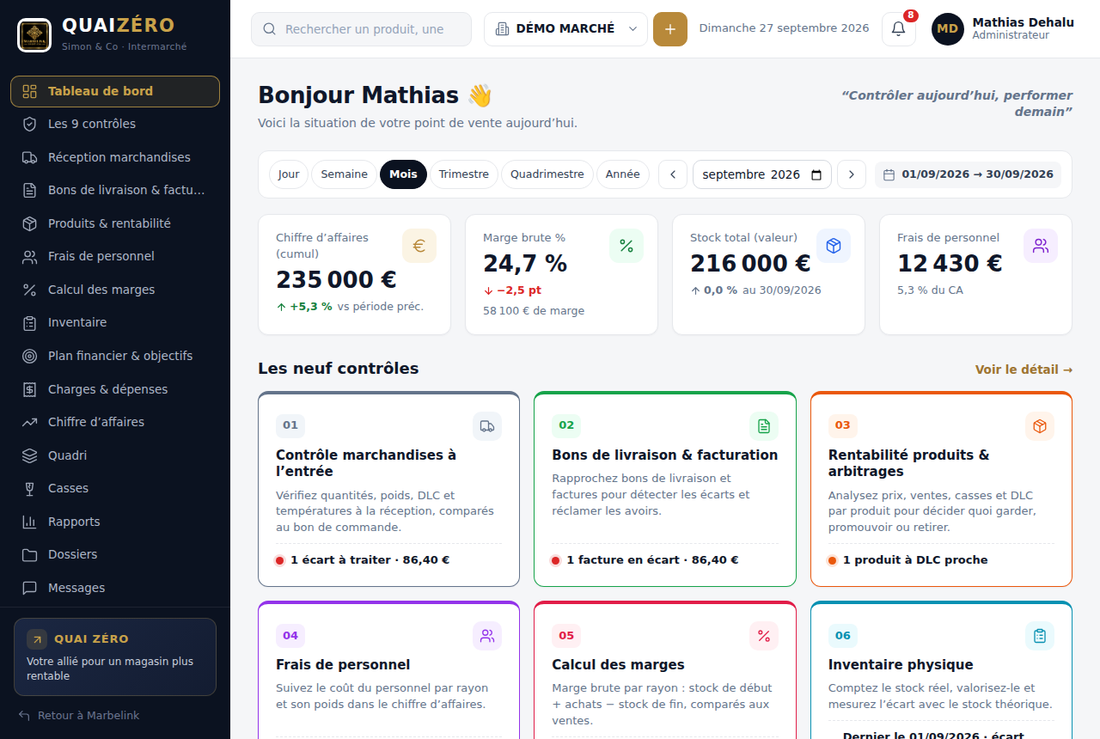
- Choisissez la société dans le menu du haut. « Toutes sociétés » additionne tous les magasins. Pour enregistrer quelque chose, QuaiZéro vous demande la société si elle n’est pas choisie.
- Choisissez la période : Jour, Semaine, Mois, Trimestre, Quadrimestre ou Année, puis les flèches ‹ › pour reculer ou avancer. Les comparaisons se font avec la période précédente. Le choix est mémorisé sur votre appareil.
- Vérifiez chaque aperçu de l’IA. Quand l’IA lit un fichier (facture, quadri, fiches de paie…), elle affiche d’abord un aperçu modifiable. Rien n’est enregistré avant votre clic sur Enregistrer. Les cases en rouge sont à compléter.
- Suivez la cloche 🔔. Le chiffre rouge compte les alertes : écart de réception, facture non conforme, marge sous le seuil, frais de personnel trop élevés, dérive d’une charge, casses, DLC proches. Sur la page Alertes : Ouvrir, Marquer comme traitée ou Ignorer.
La barre de recherche en haut retrouve un produit, une facture ou un fournisseur. Les seuils d’alerte (marge minimum, tolérance de réception…) se règlent dans Paramètres par un administrateur.
Contrôler une livraison (BC ↔ BL ↔ facture)
Le contrôle complet compare ce qui a été commandé, livré, réellement reçu sur la palette et facturé, puis prépare l’e-mail de réclamation.
- Page Réception marchandises, carte « Contrôle complet d’entrée » : choisissez le bon de commande. S’il n’existe pas encore, ajoutez-le dans la carte « Bons de commande » (saisie ou import PDF, photo, Excel).
- Choisir des fichiers : le bon de livraison, la facture et/ou les photos de la palette. Vérifiez le type proposé pour chaque fichier.
- Cliquez sur Tout doit matcher. Les documents sont lus un par un, puis rapprochés. Il faut au moins deux documents.
- Lisez les écarts : produit manquant, quantité, prix, température, DLC, avec le montant à réclamer.
- Relisez l’e-mail de réclamation, puis Copier ou Ouvrir dans ma messagerie. Une fois envoyé : Marquer comme envoyée.
- Cliquez sur Enregistrer le contrôle.
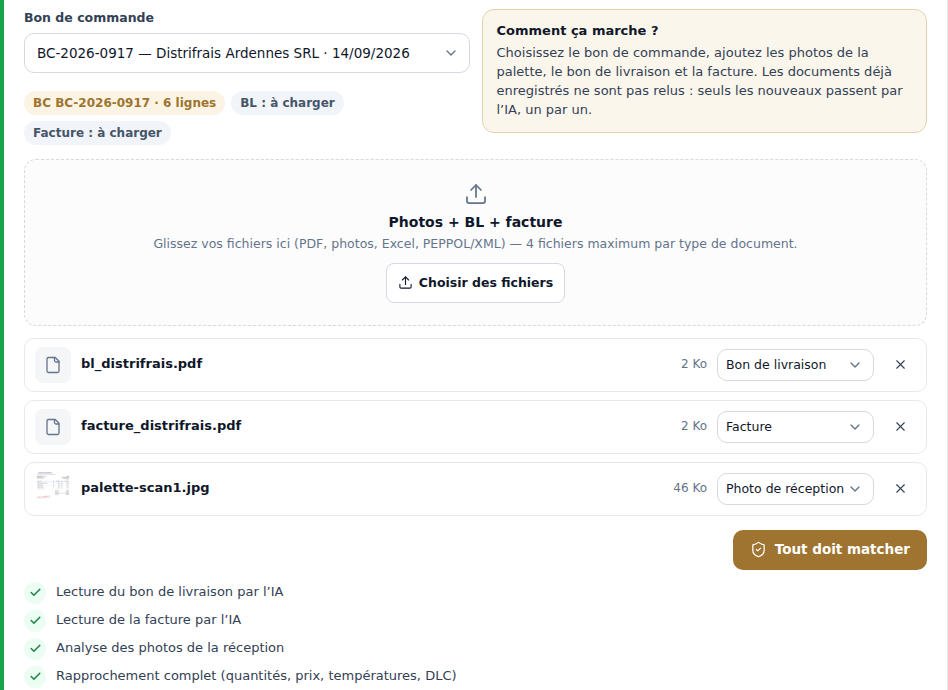
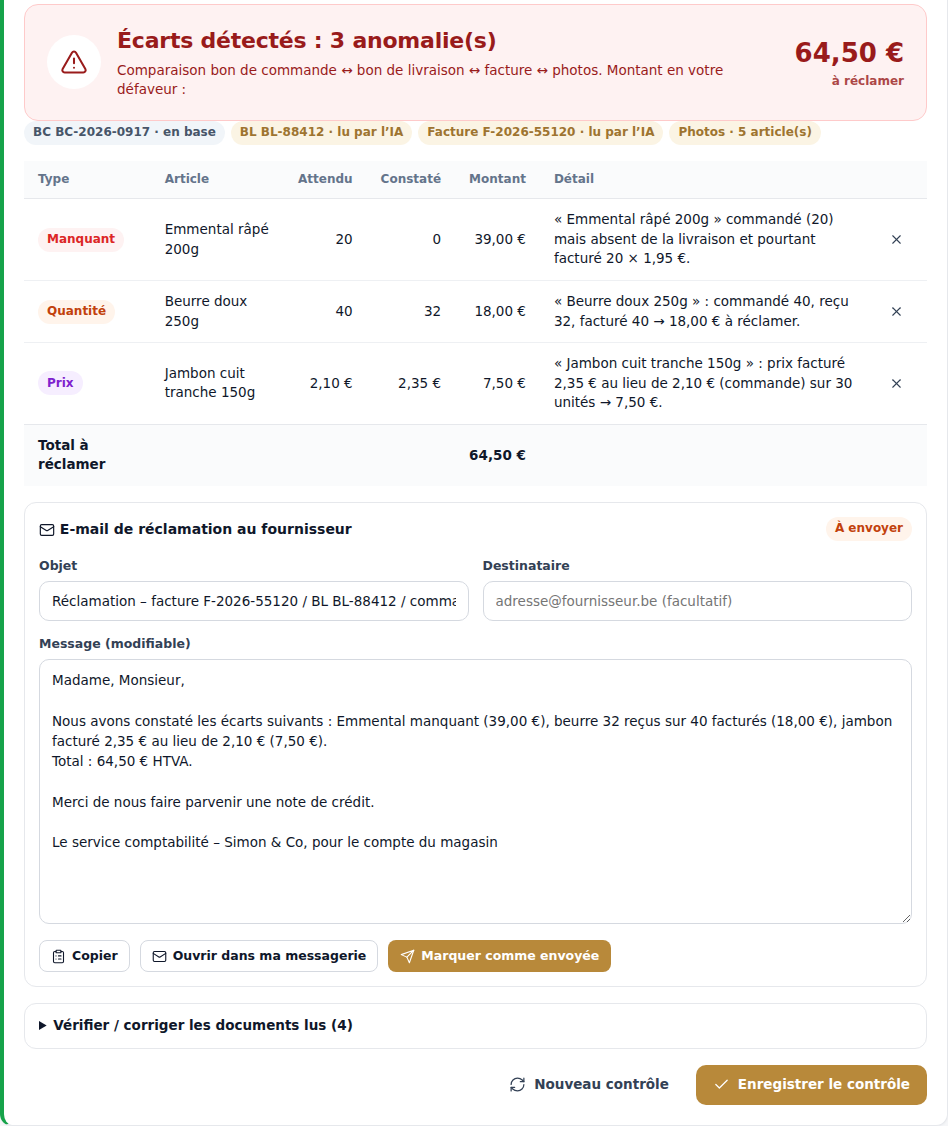
Autres façons de faire : la carte « Réception par photos » (scan 1, 2, 3… de la palette) pour un contrôle rapide au quai ; la page Bons de livraison & factures pour ajouter une facture ou analyser un BL reçu (PDF, Excel ou message PEPPOL). Cliquez sur une facture pour la Rapprocher d’une livraison. Quand la note de crédit arrive : Réclamation résolue.
Intégrer un fichier quadri
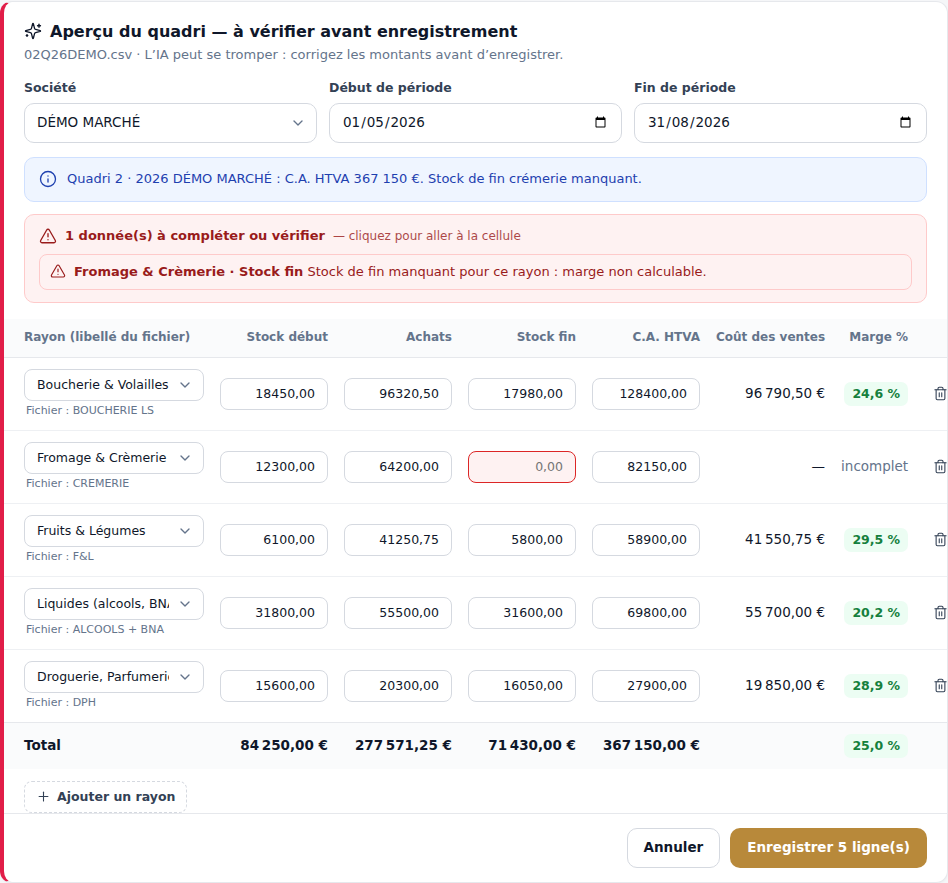
- Page Quadri : déposez le fichier du cabinet (ex.
02Q26MAGASIN.xlsx, feuille « RAM STOCK »). Le quadrimestre et la société sont reconnus d’après le nom du fichier. - Vérifiez la société et le début du quadrimestre, puis Analyser avec l’IA.
- Comparez l’aperçu avec le fichier : stock début, achats, stock fin, C.A. par rayon. Corrigez directement dans les cases.
- Les cases rouges sont des données à compléter : remplissez-les maintenant ou plus tard (carte « Données à compléter »). Tant qu’elles manquent, le rayon n’entre pas dans la marge.
- Cliquez sur Enregistrer.
Suivre les marges et le chiffre d’affaires
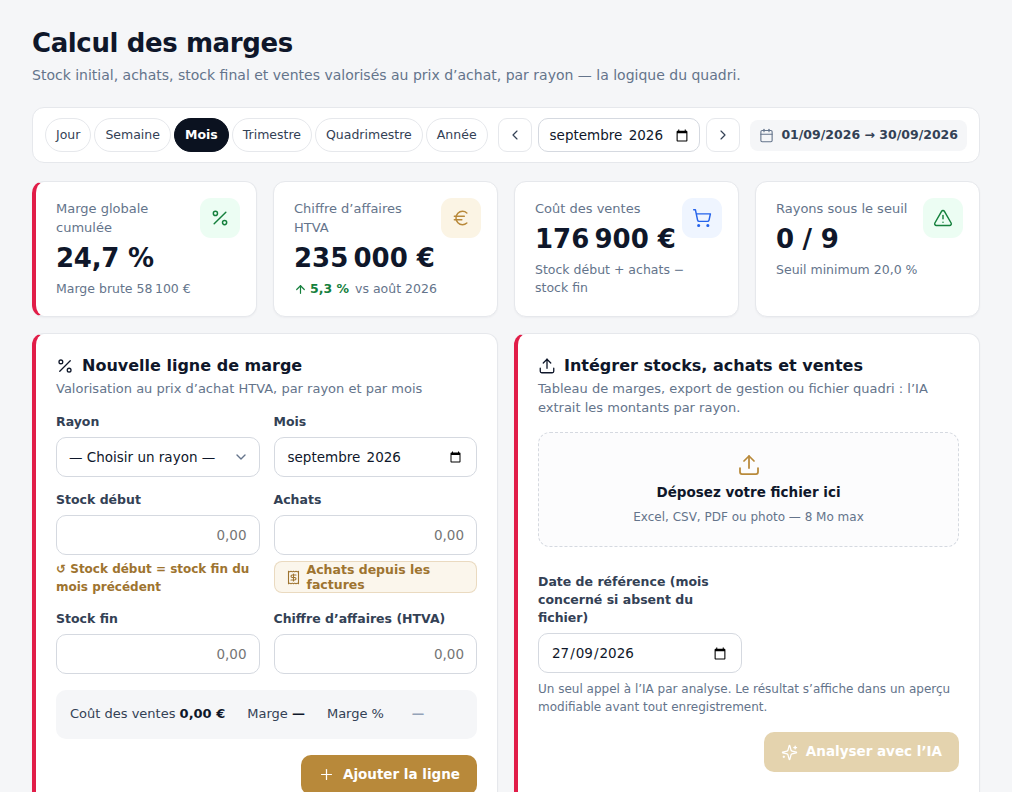
- Calcul des marges : par rayon, marge = ventes − (stock début + achats − stock fin). Ajoutez une ligne à la main (Nouvelle ligne de marge) ou intégrez un fichier. Le bouton Achats depuis les factures reprend les factures enregistrées dans QuaiZéro.
- Chiffre d’affaires : intégrez le fichier des ventes caisse ; l’IA le ventile par rayon et par sous-famille. Graphiques et comparaison avec la période précédente.
- Produits & rentabilité : top des marges, produits vendus à perte (« failles de marge ») et recommandations. Cliquez sur un produit pour décider de le garder, le promouvoir ou le retirer.
Frais de personnel
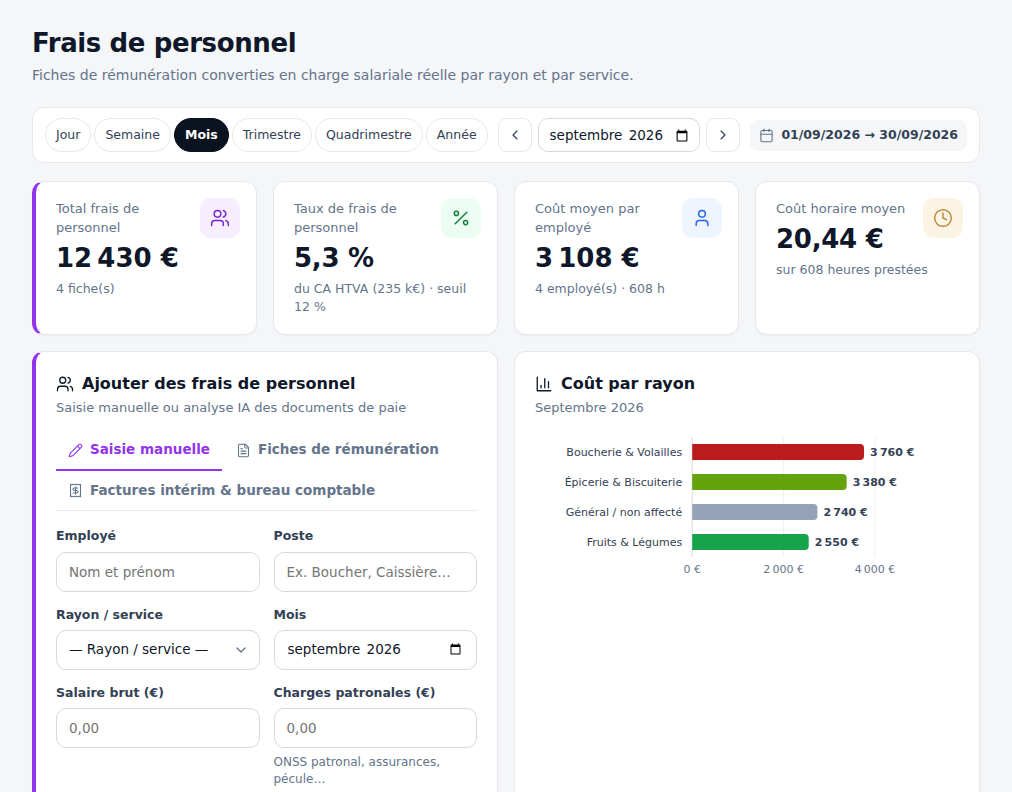
- Page Frais de personnel, carte « Ajouter des frais de personnel ».
- Onglet Saisie manuelle pour une personne, ou Fiches de rémunération / Factures intérim & bureau comptable pour faire lire les documents par l’IA.
- Vérifiez les fiches extraites (employé, poste, rayon, brut, charges patronales), puis enregistrez.
- Suivez le taux de frais de personnel (frais ÷ C.A.) par rayon et son évolution sur 6 mois.
Charges & dépenses
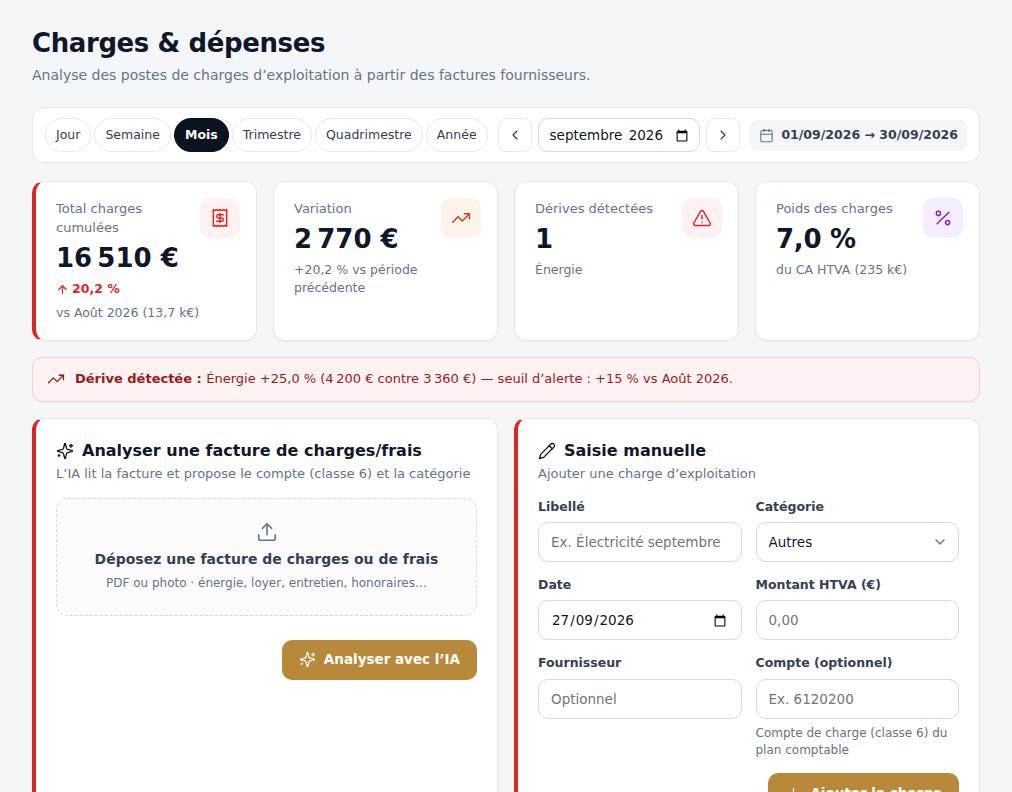
- Analyser une facture de charges : l’IA propose le compte (classe 6) et la catégorie ; vous vérifiez et enregistrez.
- Saisie manuelle : libellé, catégorie, date, montant HTVA, fournisseur.
- Intégrer un fichier de charges : import en masse. QuaiZéro signale les dérives : une catégorie qui augmente plus que le seuil par rapport à la période précédente.
Casses
Enregistrez une casse (date, rayon, cause, quantité, montant ; en liant le produit, le montant est calculé), ou Intégrer un fichier avec le relevé de démarque connue. L’IA regroupe les causes récurrentes et propose des solutions. Une alerte se déclenche au-delà du seuil mensuel.
Inventaire
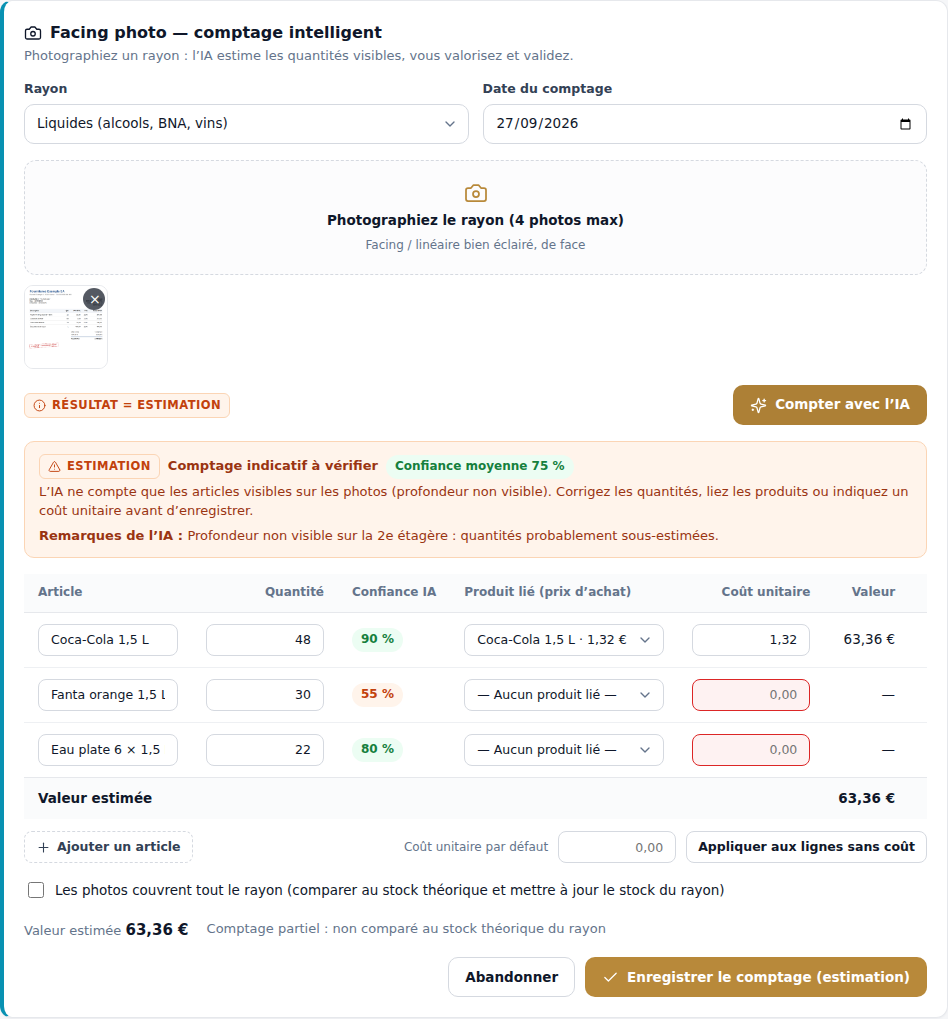
- Comptage manuel : la valeur comptée du rayon, ou le détail par article.
- Facing photo : photographiez un rayon (4 photos max) puis Compter avec l’IA. Le résultat est une estimation : l’IA ne voit pas la profondeur des étagères. Corrigez les quantités, liez les produits pour les valoriser, puis enregistrez.
- Import d’un export de stock (article, rayon, quantité, prix d’achat).
- QuaiZéro compare le dernier comptage au stock théorique et affiche l’écart.
Plan financier & objectifs
- Nouvel objectif : le mois, le rayon (ou tout le magasin), puis la marge %, le C.A., le stock et/ou les frais de personnel visés.
- Ou Importer le plan financier : l’IA transforme le budget en objectifs mensuels (aperçu à vérifier).
- Copier vers les mois suivants reconduit les objectifs du mois.
- La carte « Objectifs vs réalisé » montre ce qui est atteint, proche ou en retard.
Rapports & export
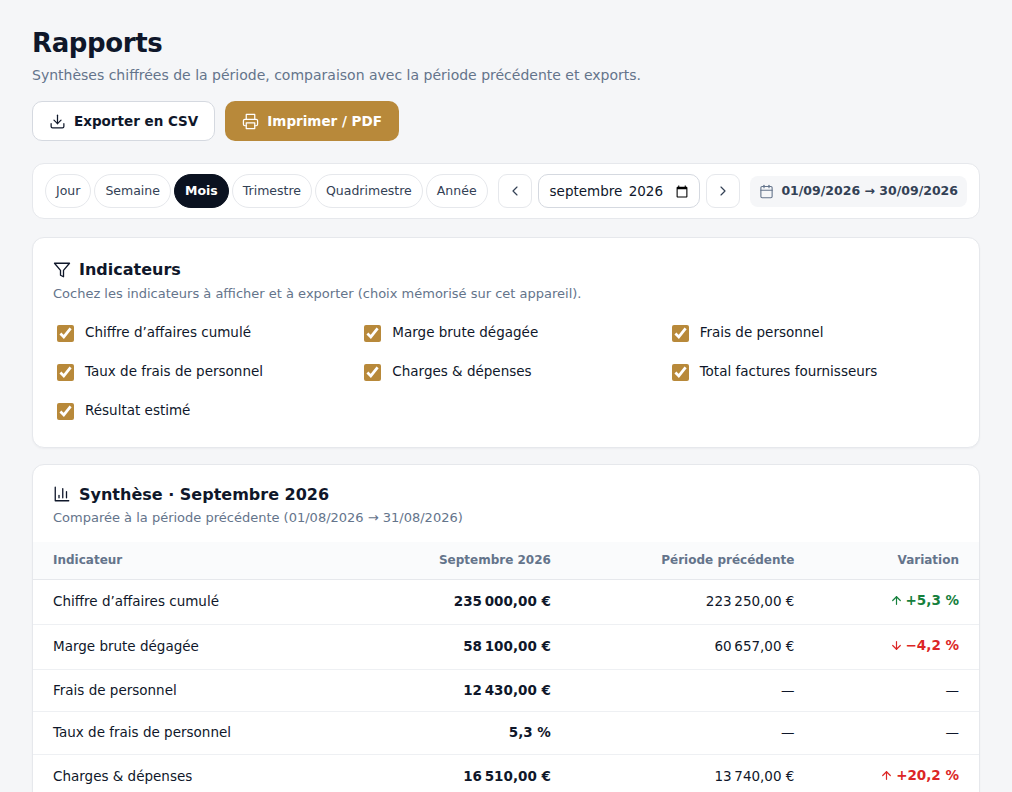
- Page Rapports : choisissez la société et la période.
- Cochez les indicateurs à afficher (C.A., marge, frais de personnel, charges, factures, résultat estimé…).
- Exporter en CSV pour Excel, ou Imprimer / PDF pour l’adhérent.
Assistant IA
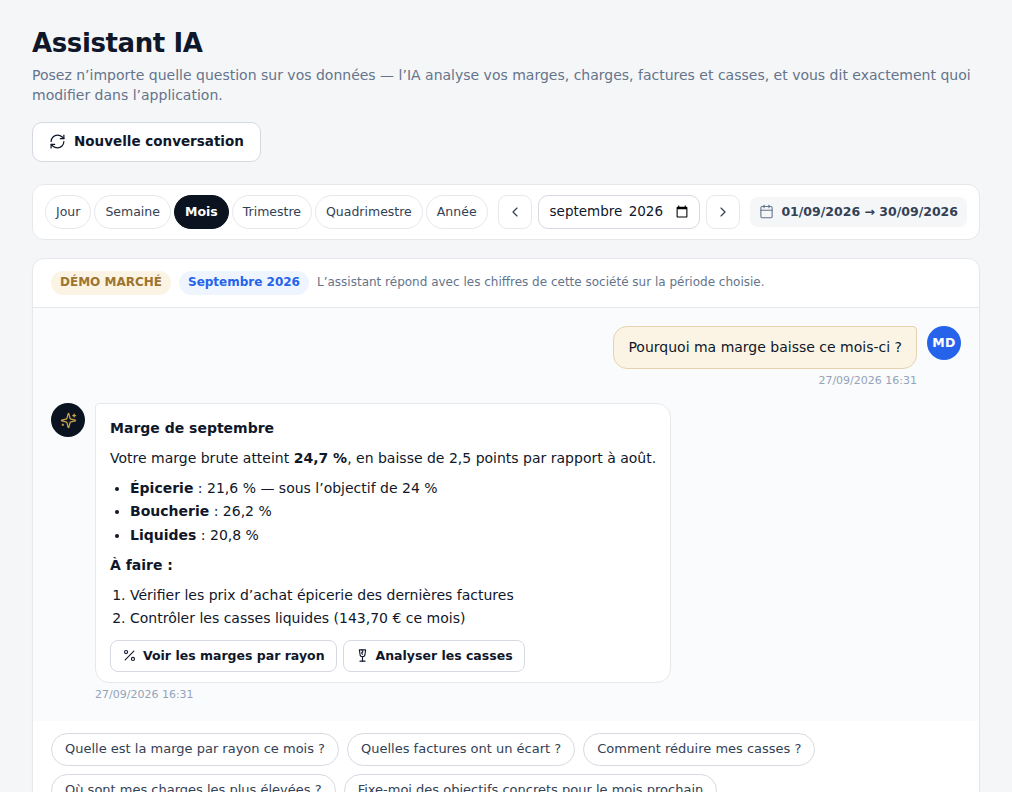
Posez une question en français (« Pourquoi ma marge baisse ? », « Quelles factures ont un écart ? »). L’assistant répond avec les chiffres de la société et de la période choisies, et propose des boutons pour aller à la bonne page. Vos conversations sont privées.
Travail d’équipe dans QuaiZéro
- Dossiers : les dossiers de travail d’une société (gestionnaire, adhérent, membres, statut).
- Messages : un salon par société, avec pièces jointes et boutons Visio / Vocal.
- Calendrier : rendez-vous, inventaires, contrôles, livraisons. Partagé avec le calendrier de Marbelink.
- Paramètres : votre compte, les membres, les seuils d’alerte (administrateurs) et le lien Retour à Marbelink.
4Bonnes pratiques & aide
- Mots de passe des clients : uniquement dans l’onglet Accès. Ne les copiez pas dans un e-mail, un fichier ou un message.
- Votre compte est personnel : ne partagez pas votre mot de passe, ne laissez pas une session ouverte sur un ordinateur partagé.
- L’IA fait des erreurs : relisez chaque aperçu, chaque proposition d’encodage et chaque réponse avant de valider ou d’enregistrer.
- Documents envoyés à l’IA : ils sont analysés par un service externe (Google Gemini). N’y déposez que ce qui est utile au dossier.
- Vérifiez avant de valider : la bonne société, la bonne période, les totaux. Un clic sur Enregistrer met à jour les chiffres pour toute l’équipe.
- Mettez à jour les statuts des tâches et les informations des dossiers : c’est ce qui rend l’outil utile à tous.
Que faire si…
Mon compte est « en attente de validation »
C’est normal pour un nouveau compte. Prévenez un administrateur : dès qu’il vous valide, l’application s’ouvre toute seule (sinon rechargez la page).
QuaiZéro me demande de me connecter à Marbelink
Connectez-vous à Marbelink dans le même navigateur, puis rouvrez QuaiZéro (Apps › QuaiZéro).
L’IA est « surchargée » ou le quota est dépassé
Le service d’IA limite le nombre de demandes par minute. Attendez une minute et relancez : vos fichiers et vos saisies ne sont pas perdus. Évitez de cliquer plusieurs fois de suite sur « Analyser ».
Je ne reçois pas les notifications ou les rappels
- Notifications : activez-les dans ⚙ Paramètres › Notifications sur chaque appareil, et autorisez-les dans le navigateur. Sur iPhone, installez d’abord l’app sur l’écran d’accueil.
- Rappels e-mail : regardez dans les indésirables (expéditeur : Marbelink, rappels@marbelink.com) et vérifiez que vous étiez coché sous « Rappel par email ».
La page ne se met pas à jour
Vérifiez d’abord la société et la période choisies (QuaiZéro). Puis rechargez la page (F5, ou tirez vers le bas sur téléphone). Pour l’app installée : fermez-la complètement et rouvrez-la.
Je ne trouve pas une société dans QuaiZéro
Les sociétés sont les dossiers de Marbelink. Créez le dossier dans l’onglet Dossiers de Marbelink : il apparaîtra aussitôt dans QuaiZéro. Dans QuaiZéro, le bouton doré + est réservé aux administrateurs.
J’ai supprimé ou validé quelque chose par erreur
Prévenez Mathias rapidement en précisant quoi, quand et dans quel dossier : un journal garde la trace des modifications.
Qui contacter
Administrateur de Marbelink et de QuaiZéro : validation des comptes, création des dossiers, questions et idées d’amélioration. Écrivez-lui en privé dans l’onglet Messages, ou proposez une idée dans Apps › Demandes d’app.
Mode d’emploi Marbelink & QuaiZéro · Simon & Co · septembre 2026. Toutes les captures d’écran utilisent des données fictives.